
Testy SSD a HDD externích disků 2026

Test externích disků zahrnuje nejlepší externí pevné HDD a SSD disky, které se vyznačují vysokou kvalitou, rychlostí a některé i zvýšenou odolností. Hledáte model s vysokou kapacitou? Nebo vám stačí jen levná varianta pro přenos fotek a souborů? V tomto článku najdete zástupce různých cenových kategorií.
Top externí pevné disky
Nejlepší externí pevné SSD disky
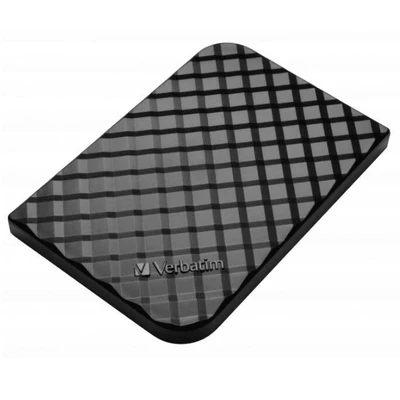
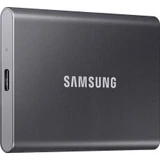
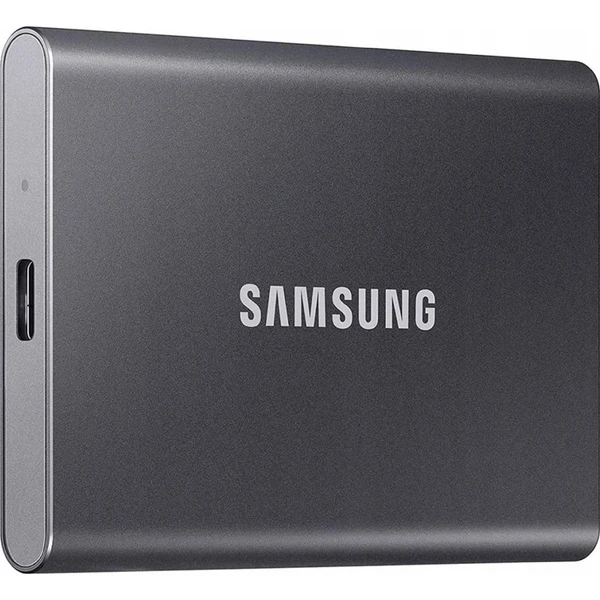
Samsung Portable SSD T7
Klíčové parametry
- Typ disku
- SSD
- Formát disku
- 2,5"
- Kapacita úložiště
- 4 000 GB
- Otáčky ploten
- neaplikovatelné (SSD)
Parametry produktu
- Typ disku
- SSD
- Formát disku
- 2,5"
- Kapacita úložiště
- 4 000 GB
- Otáčky ploten
- neaplikovatelné (SSD)
- Rychlost čtení
- 1 050 MB/s
- Rychlost zápisu
- 1 000 MB/s
- Typ připojení
- USB-CUSB-A
- Nejrychlejší USB standard
- USB 3.2 Gen 2 (10 Gb/s)
- Zvýšená odolnost proti nárazům
- Ano
- Vysoká rychlost čtení a zápisu
- Kompaktní rozměry
- 256bitové šifrování AES
- Odolnost proti pádu z 2 metrů
- Kabely USB-C i USB-A v balení
- Přehřívání při delší zátěži
- Nižší kvalita kabelů
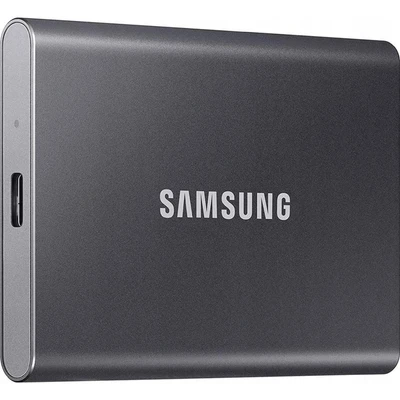
Externí disk Samsung Portable SSD T7 nabízí rychlé a přenosné úložiště pro uživatele, kteří potřebují mít svá data vždy po ruce. Díky rozměrům 85 × 57 × 8 mm a hmotnosti pouhých 72 g se vejde i do menší kapsy v batohu. Hliníkové tělo zajišťuje odolnost proti pádu z výšky až 2 metrů. Disk je kromě PC kompatibilní také se smartphony, tablety a herními konzolemi. V balení najdete kabely USB-C na USB-C i USB-C na USB-A pro připojení k různým zařízením.
Rozhraní USB 3.2 Gen 2 s technologií PCIe NVMe zajišťuje rychlost čtení až 1 050 MB/s a zápisu až 1 000 MB/s. Přenos velkých souborů, jako jsou videa ve vysokém rozlišení nebo herní data, tak zabere jen několik sekund. Pro ochranu citlivých dat slouží 256bitové šifrování AES, které lze nastavit v doprovodné aplikaci Samsung Magician. Aplikace je dostupná pro Windows, Mac OS, Android i iOS a umožňuje také aktualizaci firmwaru.
Technologie Dynamic Thermal Guard by měla udržovat provozní teploty na optimální úrovni. V praxi však disk při delším intenzivním zatížení mívá tendenci k přehřívání. Další slabinou bohužel jsou přiložené kabely, jejichž kvalita neodpovídá celkové úrovni produktu a při častějším používání se mohou rychleji opotřebovat. Pro náročnější uživatele tak může být vhodné pořídit kvalitnější kabely zvlášť.
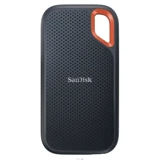
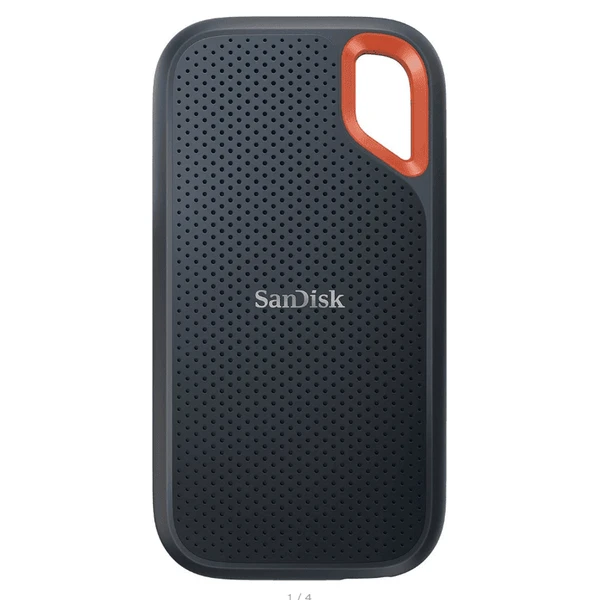
SanDisk Extreme Portable SSD
Klíčové parametry
- Typ disku
- SSD
- Formát disku
- 2,5"
- Kapacita úložiště
- 2 000 GB
- Otáčky ploten
- neaplikovatelné (SSD)
Parametry produktu
- Typ disku
- SSD
- Formát disku
- 2,5"
- Kapacita úložiště
- 2 000 GB
- Otáčky ploten
- neaplikovatelné (SSD)
- Rychlost čtení
- 1 050 MB/s
- Rychlost zápisu
- 1 000 MB/s
- Typ připojení
- USB-CUSB-A
- Nejrychlejší USB standard
- USB 3.2 Gen 2 (10 Gb/s)
- Zvýšená odolnost proti nárazům
- Ano
- Rychlost čtení i zápisu 1 000 MB/s
- Kapacita 2 TB
- Rychlé USB-C rozhraní
- Kompaktní rozměry
- Stupeň krytí IP55
- Gumový povrch
- Vyšší cena
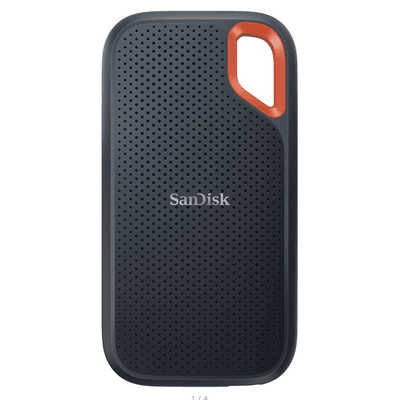
Potřebujete dostatek místa na zálohu svých fotek nebo videí? Externí SSD disk SanDisk Extreme Portable nabízí obrovskou kapacitu 2 TB a seženete dokonce i variantu s 4 TB. Za zmínku stojí vysoká rychlost čtení a zápisu. Dosahuje až 1 000 MB/s. Samotný disk přitom potěší nečekaně malými rozměry a nízkou hmotností.
SSD disk ze své podstaty vyniká vysokou spolehlivostí a odolností. Nevadí mu vibrace. Během zápisu nevydává žádný hluk ani nespotřebuje mnoho energie. Tento model se navíc může pochlubit stupněm krytí IP55. Jedinou nevýhodou je vyšší pořizovací cena.
SanDisk Extreme Portable SSD připojíte k počítači přes moderní rozhraní USB 3.2 Gen 2 s USB-C koncovkou. Nepotřebuje žádné externí napájení. Používání se zásadně neliší od běžného flash disku. Odolný gumový povrch snese i horší zacházení.
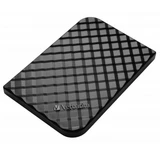
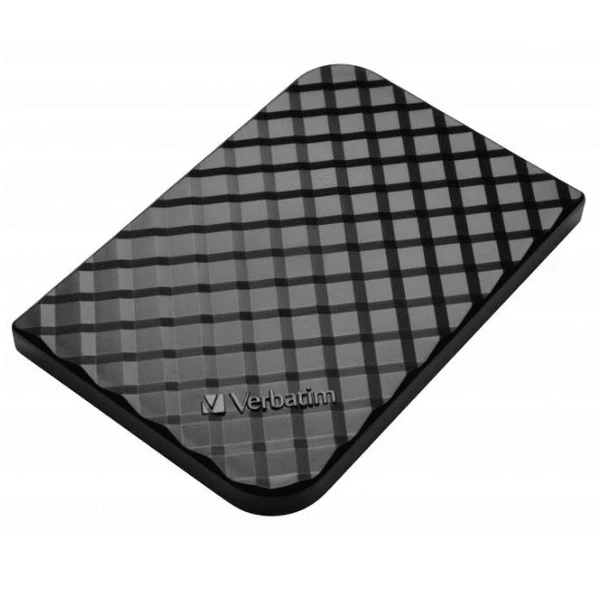
Verbatim Store 'n' Go
Klíčové parametry
- Typ disku
- SSD
- Formát disku
- 2,5"
- Kapacita úložiště
- 1 000 GB
- Otáčky ploten
- neaplikovatelné (SSD)
Parametry produktu
- Typ disku
- SSD
- Formát disku
- 2,5"
- Kapacita úložiště
- 1 000 GB
- Otáčky ploten
- neaplikovatelné (SSD)
- Rychlost čtení
- 462 MB/s
- Rychlost zápisu
- 459 MB/s
- Typ připojení
- USB-CUSB-A
- Nejrychlejší USB standard
- USB 3.2 Gen 1 (5 Gb/s)
- Zvýšená odolnost proti nárazům
- Ano
- Rychlost přenosu dat až 5 GB/s
- Kapacita 1 TB
- Levný externí disk SSD
- Vyšší váha
Přenosný SSD disk Verbatim Store 'n' Go přináší velmi slušnou kapacitu 1 TB a dostačující rychlost čtení i zápisu. Pyšní se špičkovou rychlostí přenosu dat až 5 GB/s, díky které nebudete muset na přenos souborů nikdy zbytečně čekat.
Externí pevný disk je plně kompatibilní se všemi operačními systémy, přičemž přítomný port USB 3.2 s připojením USB-C zajišťuje vysokou míru spolehlivosti. Oceňujeme, že se v balení nachází také kabel z USB-C na USB-A a adaptér, který mění USB-A na USB-C. Celkově jde o skvělou volbu za nízkou cenu.
Co mají společného
| Kapacita úložiště | 4 000 GB | 2 000 GB | 1 000 GB |
|---|---|---|---|
| Rychlost čtení | 1 050 MB/s | 1 050 MB/s | 462 MB/s |
| Rychlost zápisu | 1 000 MB/s | 1 000 MB/s | 459 MB/s |
| Nejrychlejší USB standard | USB 3.2 Gen 2 (10 Gb/s) | USB 3.2 Gen 2 (10 Gb/s) | USB 3.2 Gen 1 (5 Gb/s) |
| Hardwarové šifrování | – | ||
| Typ disku | SSD | SSD | SSD |
| Formát disku | 2,5" | 2,5" | 2,5" |
| Otáčky ploten | neaplikovatelné (SSD) | neaplikovatelné (SSD) | neaplikovatelné (SSD) |
| Typ připojení | USB-CUSB-A | USB-CUSB-A | USB-CUSB-A |
| Zvýšená odolnost proti nárazům |
Nejlepší externí pevné HDD disky
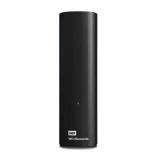
WD Elements Desktop
Klíčové parametry
- Typ disku
- HDD
- Formát disku
- 3,5"
- Kapacita úložiště
- 10 000 GB
- Typ připojení
- USB-A
Parametry produktu
- Typ disku
- HDD
- Formát disku
- 3,5"
- Kapacita úložiště
- 10 000 GB
- Typ připojení
- USB-A
- Nejrychlejší USB standard
- USB 3.2 Gen 1 (5 Gb/s)
- Zvýšená odolnost proti nárazům
- Ne
- Hardwarové šifrování
- Ne
- Obří kapacita 10 TB
- Rozhraní USB 3.2 Gen 1
- Zpětně kompatibilní s USB 2.0
- Vhodný pro zálohování dat
- Kabel součástí balení
- Bez hardwarového šifrování dat
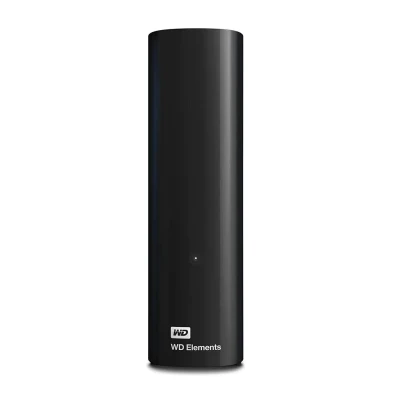
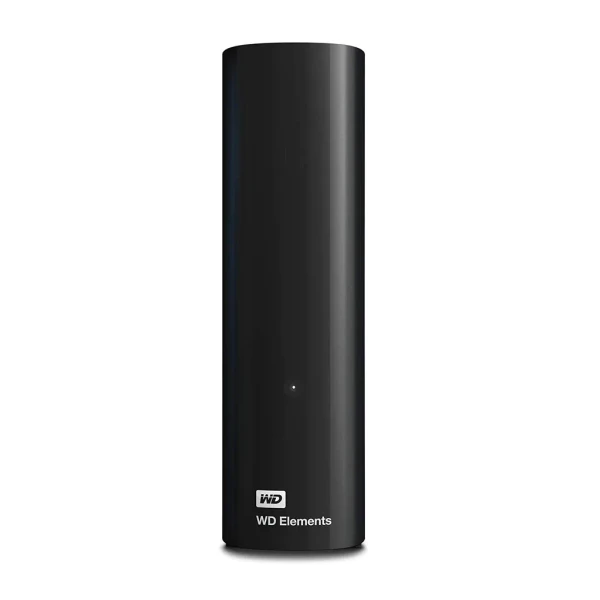
WD Elements Desktop 10TB je klasický stolní externí disk s mechanickým pevným diskem formátu 3,5 palce. Kapacita 10 TB stačí na rozsáhlý archiv fotografií a videí i na pravidelné zálohy celého počítače. Disk se připojuje kabelem USB 3.2 Gen 1 s přenosovou rychlostí až 5 Gb/s a funguje i na starších portech USB 2.0.
Vzhledem k velikosti a hmotnosti kolem 950 gramů je určený k trvalému umístění na stole, kde ho napájí externí adaptér. Tělo z černého plastu je vysoké 16,6 cm a široké jen 4,8 cm, takže na stole zabere málo místa. Disk nemá hardwarové šifrování, takže citlivá data je vhodné chránit softwarově.
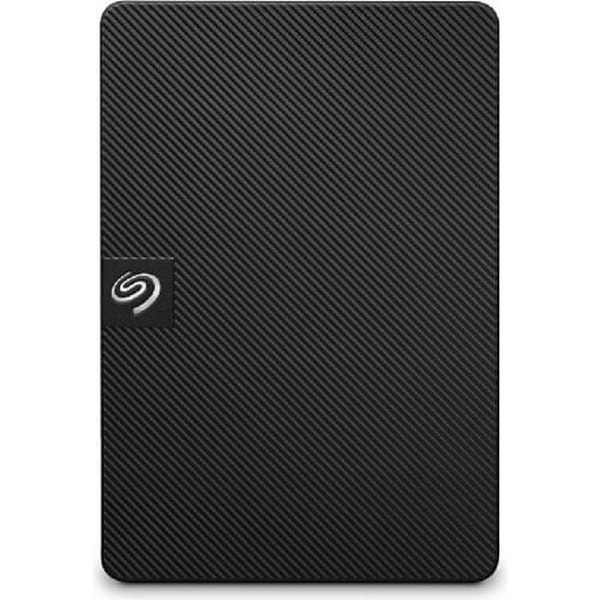
Seagate Expansion Portable
Klíčové parametry
- Typ disku
- HDD
- Formát disku
- 2,5"
- Kapacita úložiště
- 2 000 GB
- Otáčky ploten
- 5 400 ot./min.
Parametry produktu
- Typ disku
- HDD
- Formát disku
- 2,5"
- Kapacita úložiště
- 2 000 GB
- Otáčky ploten
- 5 400 ot./min.
- Rychlost čtení
- 130 MB/s
- Rychlost zápisu
- 120 MB/s
- Typ připojení
- USB-AUSB
- Nejrychlejší USB standard
- USB 3.2 Gen 1 (5 Gb/s)
- Zvýšená odolnost proti nárazům
- Ano
- Dobrý poměr cena/výkon
- Kapacita 2 TB
- Kompaktní rozměry
- Nevyžaduje externí napájení
- Křehký plast
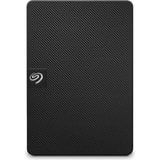
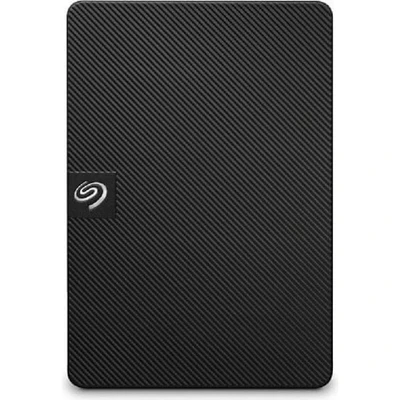
Externí disk Seagate Expansion Portable nabízí 2 TB úložného prostoru. Disk se hodí pro ukládání filmů, her, fotografií i pro kompletní zálohování systému. Rozhraní USB 3.2 Gen 1 zajišťuje dostatečnou rychlost přenosu dat. Díky zpětné kompatibilitě s USB 2.0 funguje disk i na starších zařízeních.
Kompaktní rozměry 115 × 80 × 13 mm a hmotnost 159 g umožňují snadné přenášení. Energeticky úsporný 2,5″ disk nevyžaduje externí napájecí adaptér, stačí pouze USB kabel. Disk je kompatibilní s operačními systémy Windows i macOS. V balení je přiložen 18 cm dlouhý USB kabel.
Pro běžné domácí použití, jako je ukládání filmů nebo zálohování dokumentů, disk plně postačuje. Slabou stránkou je plastové tělo disku. To působí poněkud křehce a při neopatrném zacházení by mohlo dojít k poškození. Disk proto doporučujeme přenášet v ochranném pouzdře.
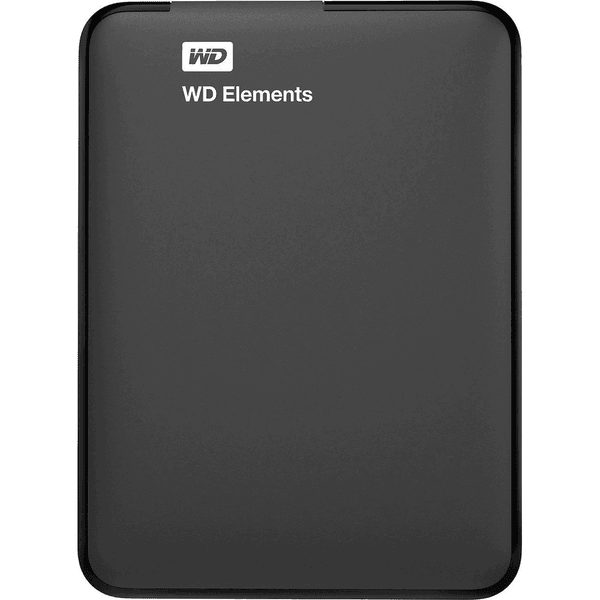
WD Elements Portable
Klíčové parametry
- Typ disku
- HDD
- Formát disku
- 2,5"
- Kapacita úložiště
- 1 000 GB
- Otáčky ploten
- 5 400 ot./min.
Parametry produktu
- Typ disku
- HDD
- Formát disku
- 2,5"
- Kapacita úložiště
- 1 000 GB
- Otáčky ploten
- 5 400 ot./min.
- Rychlost čtení
- 480 MB/s
- Rychlost zápisu
- 480 MB/s
- Typ připojení
- USB-AUSB
- Nejrychlejší USB standard
- USB 3.2 Gen 1 (5 Gb/s)
- Zvýšená odolnost proti nárazům
- Ano
- Levný externí pevný disk 1TB
- Slušný úložný prostor
- Pěkně zpracovaný 1TB externí disk
- Lehký HDD disk
- Menší rychlost
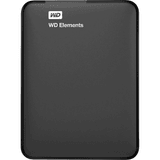
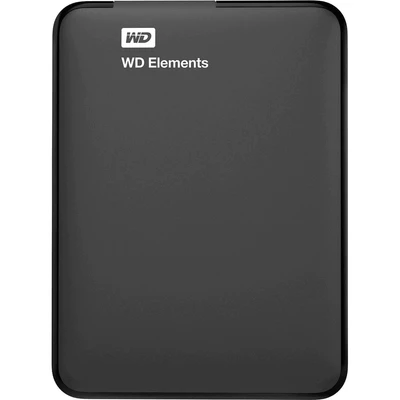
Tentokrát výrobce vsadil na pohledné a designově odladěné řešení, které je hezké na pohled. Také technická stránka je na tom víc než slušně a tento přenosný pevný disk svým uživatelům zvládne naservírovat slušné a spolehlivé zázemí.
Testovaný externí hard disk se vyznačuje vysokou spolehlivostí a nízkými energetickými nároky. I v tomto případě je disk plně napájen přes USB 3.2 rozhraní, které mimo energetické zásobení zajišťuje funkci přenosu dat. Externí pevný disk WD Elements Portable zvládne uložit až 1 000 GB (externí disk 1tb).
Váha externího disku se zastavila na slušných 134 gramech, přičemž stejně tak otáčky zůstaly se svými 5 400 ot./min při zemi. Přenosný pevný disk WD se dá pořídit za částku kolem 1 400 Kč. Nejlepší levná volba na trhu.
Co mají společného
| Formát disku | 3,5" | 2,5" | 2,5" |
|---|---|---|---|
| Kapacita úložiště | 10 000 GB | 2 000 GB | 1 000 GB |
| Otáčky ploten | – | 5 400 ot./min. | 5 400 ot./min. |
| Rychlost čtení | – | 130 MB/s | 480 MB/s |
| Rychlost zápisu | – | 120 MB/s | 480 MB/s |
| Typ připojení | USB-A | USBUSB-A | USBUSB-A |
| Zvýšená odolnost proti nárazům | |||
| Typ disku | HDD | HDD | HDD |
| Nejrychlejší USB standard | USB 3.2 Gen 1 (5 Gb/s) | USB 3.2 Gen 1 (5 Gb/s) | USB 3.2 Gen 1 (5 Gb/s) |
Nejprodávanější externí pevné disky
Jak vybrat externí disk
Kapacita
Test HDD odhalil, že velikost úložného prostoru je asi nejzásadnější informace, kterou byste měli před nákupem externího pevného disku zvážit. Je nezbytné si položit otázku, jejímž zodpovězením zjistíte, kolik místa vlastně potřebujete. Náš výběr zahrnuje externí disky od 1 000 GB do 8 000 GB. Velikost úložiště s sebou ale nese jednu nevýhodu: pokud je disk z větší části zaplněn daty, načítání trvá o nějakou chvíli déle (to platí zejména u HDD). To je cena za to, že disk musí načíst všechna uložená data tak, aby je měl uživatel po ruce. Pakliže je pro vás 1 000 GB zcela jistě zbytečný luxus, sáhněte raději po menším disku.
Zatímco větší velikost představuje u pomalejších HDD modelů cenu řádově kolem několika tisíc, u SSD disků se může jednat o několik desetitisíců. To je skutečný luxus, který si může dopřát jen málokdo.

Pomalejší HDD nebo rychlejší SSD?
Externí pevné disky rozdělujeme do několika kategorií. Úplně nejzákladnější je typ HDD a SSD. Oba dva disky se od sebe výrazně liší. Zatímco HDD má ve svém nitru pohyblivé součástky, SSD využívá čtení obdobně jako prostý flash disk. Oba disky ale mají své výhody a nevýhody. HDD disky jsou sice pomalejší, na druhou stranu ale stojí o poznání méně a umožňují „nekonečný“ datový zápis. Oproti tomu SSD úložiště je rychlejší a bezpečnější (nemá pohyblivé části), ovšem stojí o něco více a je limitováno omezeným datovým zápisem. V současné době ovšem nejde o nic zásadního, protože moderní SSD si i s tímto problémem dobře poradí.
SSD disky jsou oproti HDD typům výrazně energeticky úspornější, což znamená ekonomičnost a pro majitele notebooků vyšší výdrž baterie. Mezi hlavní přednosti dále patří vysoká kompaktnost a skladovatelnost. Váha těchto rychlíků se pohybuje kolem několika desítek gramů, což je několikanásobně méně, než kupříkladu váží moderní smartphone. Kromě energetické a váhové úspory se můžete spolehnout na zcela tichý a plynulý chod.

Vyplatí se investovat?
Nebojíme se tvrdit, že při přechodu z obyčejného HDD na SSD disk budete jeho rychlostí doslova šokováni. Rychlé disky zajistí neskutečně rychlé zpracování dat, rychlý start systému, spouštění programů bez zdlouhavého načítání a rychlé ukládání souborů včetně veškeré administrativní práce. Také hráči si abnormálního zrychlení ihned všimnou, čehož bohatě využijí kupříkladu v online zápasech. Pařanská počítačová sestava, která běží na SSD disku, je totiž oproti jiným hráčům s HDD disky rapidně rychlejší.
Velikost
Obecně se má za to, že externí disk budete převážet z jednoho místa na druhé. Manipulace s ním by tedy měla být příjemná a jednoduchá. Pokud víte, že budete s diskem dennodenně chodit po chodbách, volte raději menší disk. Při výběru se zaměřte na formát disku a hmotnost. Obě tyto položky jsou zahrnuty ve výčtu specifikací u jednotlivých modelů.
Rozhraní
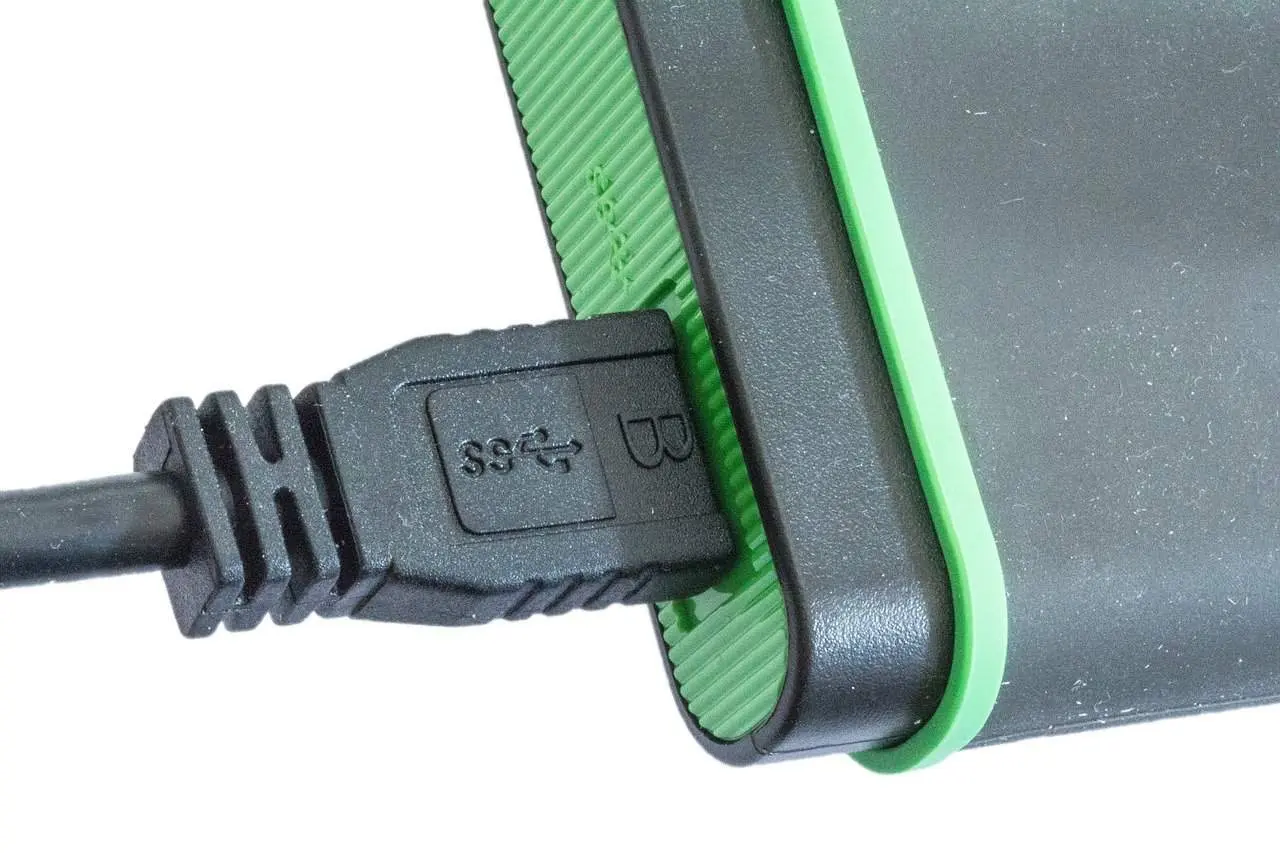
Každý externí pevný disk (také hard disk externí) musí být napájen elektrickou energií a nějakým způsobem propojen s druhým přístrojem. Externí disky se dnes připojují přes USB. HDD obvykle přes USB 3.0 (dnes USB 3.2 Gen 1), rychlé SSD přes USB-C s USB 3.2 Gen 2, USB4 nebo Thunderbolt. Uvnitř SSD bývá rozhraní SATA nebo rychlejší NVMe. Se staršími porty USB disk funguje, jen pomaleji.
Rozdíl mezi 2,5" a 3,5"
Při výběru věnujte pozornost uvedenému formátu/rozhraní daného pevného disku, čemuž jsme při testu HDD věnovali velkou pozornost. Externí disky mívají nejčastější formát 2,5“, ovšem najdou se i takové modely, které vlastní 3,5“. A jaký je mezi nimi nejzásadnější rozdíl? Hlavně ten, že zatímco na spuštění 2,5“ varianty je zapotřebí pouze USB konektor, pro větší 3,5“ je již nutné připojení externího napájení. Jako externí disky jsou tedy tyto formáty zpravidla nevhodné.
Externí pevný disk jako hlavní disk PC?
I tato varianta je bez problémů přípustná. Externí pevné disky se od hlavních disků stolních počítačů prakticky ničím neliší. Disk jednoduše po zakoupení propojíte s počítačem, nainstalujete operační systém a můžete počítač naplno využívat. Pro výběr mrkněte na náš HDD test a výběr.

Řešení častých problémů s externími disky
Jak naformátovat externí disk
Často se nás ptáte, jakým způsobem lze naformátovat externí disk. Níže se podívejte na podrobný postup krok za krokem. A je jedno, jestli máte pomalejší HDD nebo rychlejší SSD.
Jak naformátovat externí disk ve Windows 10
- 1)Připojte externí disk k počítači a spusťte průzkumník souborů (pravým kliknutím myši).
- 2)Po zobrazení nabídky vyberte »Formátovat«.
- 3)Následně kliknutím na tlačítko »Spustit« zahájíte proces formátování externího disku. (zdroj: wintip.cz)
Jak opravit externí disk
Co dělat, když nejde načíst externí disk? Tady máme pro vás bohužel špatnou zprávu. Ve většině případů bude disk poškozený. Pro jistotu jej zkuste připojit k jinému počítači. Pokud bude fungovat, problém může způsobit špatný USB port na vašem PC. (Ten se může poškodit například častým používáním.) V takovém případě externí disk zkuste zapojit do jiného USB portu, například na zadní straně bedny.
Jak na nahrávání z televize na externí disk
- 1)Nejprve se přesvědčte, že vaše TV podporuje nahrávání na externí disk/zařízení.
- 2)Stiskněte na dálkovém ovladači tlačítko »Home« a potom vyberte položky: systémová nastavení + nastavení nahrávání + registrace HDD.
- 3)Následně podle pokynů externí zařízení zaregistrujte.
- 4)Postup se může značka od značky mírně lišit. V zásadě je ale stejný. (zdroj: samsung.com)
Nejoblíbenější externí pevné disky
Často kladené otázky
Proč externí disk ukazuje menší kapacitu, než je uvedeno?
Výrobci počítají 1 TB jako bilion bajtů, Windows ale počítá v násobcích 1 024. Disk o kapacitě 1 TB proto ve Windows ukáže zhruba 931 GB a disk 2 TB asi 1,82 TB. Kousek místa navíc zabere souborový systém. Nejde o vadu ani podvod, kapacita je úplná.
Jak rychlý je externí SSD proti HDD?
Externí HDD přenáší zhruba 100 až 200 MB/s. Externí SSD přes USB 3.2 Gen 2 dosahuje kolem 1 000 MB/s, přes USB 3.2 Gen 2x2 až 2 000 MB/s a přes Thunderbolt nebo USB4 i víc. Rychlost ale omezí nejpomalejší článek, tedy port a kabel v počítači. Ve starším USB 3.0 dá i rychlé SSD jen kolem 450 MB/s.
Jaký formát zvolit, aby disk fungoval ve Windows i na Macu?
Nejlépe exFAT. Čtou ho i zapisují Windows, macOS, většina televizí a herních konzolí a nemá omezení velikosti souboru. NTFS je výchozí formát Windows, Mac z něj bez doplňku umí jen číst. Starší FAT32 neuloží soubor větší než 4 GB. Formátováním se všechna data na disku smažou.
Jak dlouho vydrží data na externím disku?
Externí HDD běžně vydrží 3 až 5 let provozu, pak roste riziko poruchy. SSD je odolnější proti pádům, ale při dlouhém uložení bez napájení může data postupně ztrácet, proto ho jednou za čas připojte. Jediný disk není záloha: důležitá data mějte aspoň ve dvou kopiích, jednu mimo domov nebo v cloudu.
Musím disk před vytažením bezpečně odebrat?
Ano, vyplatí se to. Systém si část zápisu drží v mezipaměti a při vytažení kabelu během zápisu se může poškodit soubor nebo celý souborový systém, disk pak chce opravu. Ve Windows použijte ikonu Bezpečně odebrat hardware, na Macu disk vysuňte. Vytáhněte ho, až systém potvrdí, že je to bezpečné.
Autor článku

Petr má rád technologie, historii a knihy. Dříve působil jako redaktor Prima ZOOM a psal o počítačových hrách v době GameZonu a Call of Duty 1. Od roku 2015 až do dubna 2023 působil na Testádu jako šéfredaktor. LinkedIn, Facebook