
Nejlepší notebooky pro studenty 2026

Poradíme vám, jaký notebook pro studenta zvolit a na co všechno se při nákupu zaměřit. Měli byste zvážit nejen poměr ceny a hardwarové výbavy, ale také obor studia nebo jak a kde všude bude student laptop využívat.

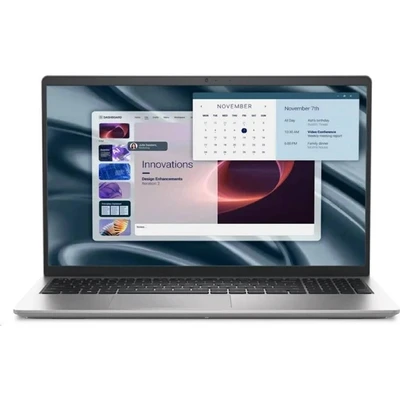

Top notebooky pro studenty



Nejlepší notebooky pro studenty
MacBook Air 13" M5

Klíčové parametry
- Operační systém
- macOS
- Úhlopříčka displeje
- 13,6 "
- Rozlišení
- Quad HD/2K
- Obnovovací frekvence
- 60 Hz
Parametry produktu
- Operační systém
- macOS
- Úhlopříčka displeje
- 13,6 "
- Rozlišení
- Quad HD/2K
- Obnovovací frekvence
- 60 Hz
- Procesor (řada)
- Apple M5
- Grafická karta
- integrovaná (v procesoru)
- Kapacita RAM
- 16 GB
- Typ úložiště
- SSD
- Kapacita úložiště
- 512 GB
- Svižný čip Apple M5
- Výdrž až 18 hodin
- Nízká hmotnost 1,23 kg
- Tichý provoz bez ventilátoru
- Kvalitní displej Liquid Retina
- WiFi 7 a Thunderbolt 4
- Displej jen 60 Hz
- Lesklý displej se odráží
- Jen dva porty Thunderbolt 4
MacBook Air 13" M5 je prémiový ultrabook pro každodenní práci i zábavu, který spojuje svižný výkon s minimální hmotností. Čip Apple M5 s 10jádrovým procesorem a 8jádrovou grafikou spolu s 16 GB jednotné paměti hravě zvládne kancelář, prohlížeč s desítkami karet i střih fotek. Displej Liquid Retina s rozlišením 2560 × 1664 a miliardou barev je ostrý a barevně věrný. Baterie vydrží až 18 hodin, takže s ním klidně přečkáte celý pracovní den bez nabíječky.
Díky pasivnímu chlazení bez ventilátoru je notebook úplně tichý a hmotnost 1,23 kg z něj dělá ideálního společníka na cesty. Nechybí WiFi 7, dva porty Thunderbolt 4, MagSafe 3, Touch ID ani kvalitní 12Mpx kamera Center Stage se čtyřmi reproduktory. Displej má ale jen 60Hz obnovovací frekvenci a lesklá úprava se ve slunci odráží. Portů je také poskrovnu. Pro studenty i profesionály, kteří hledají lehký a výkonný stroj s dlouhou výdrží, je to vynikající volba.
Dell Pro 15 Essential PV15250
Klíčové parametry
- Operační systém
- Windows 11 Pro
- Úhlopříčka displeje
- 15,6 "
- Rozlišení
- Full HD
- Obnovovací frekvence
- 120 Hz
Parametry produktu
- Operační systém
- Windows 11 Pro
- Úhlopříčka displeje
- 15,6 "
- Rozlišení
- Full HD
- Obnovovací frekvence
- 120 Hz
- Procesor (řada)
- Intel Core i5
- Grafická karta
- integrovaná (v procesoru)
- Kapacita RAM
- 16 GB
- Typ úložiště
- SSD
- Kapacita úložiště
- 1 000 GB
- 120 Hz displej s antireflexní úpravou
- 1 TB NVMe SSD
- Certifikace MIL-STD-810H
- TPM 2.0 a čtečka otisků prstů
- Numerická klávesnice s podsvícením
- Windows 11 Pro v ceně
- Baterie jen 41 Wh
- Webkamera pouze 720p
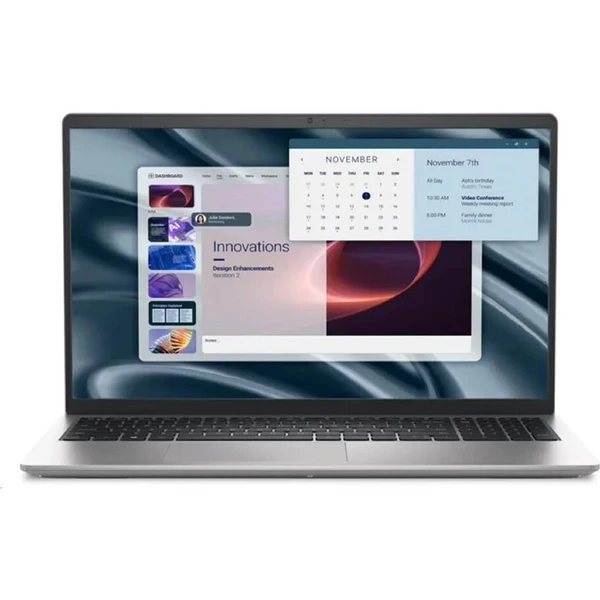
Notebook Dell Pro 15 Essential PV15250 cílí na uživatele, kteří potřebují spolehlivý nástroj pro každodenní kancelářské nebo studijní úkoly. Procesor Intel Core i5-1334U 13. generace s 10 jádry a 16 GB paměti DDR5 poskytuje plynulý chod aplikací, webových nástrojů i běžného multitaskingu. Úložiště 1 TB na rychlém NVMe SSD poskytuje dostatek prostoru pro veškeré dokumenty a slibuje svižné spouštění systému i aplikací.
Antireflexní IPS displej s úhlopříčkou 15,6" a rozlišením Full HD nabízí obnovovací frekvenci 120 Hz. Podsvícená klávesnice s numerickým blokem usnadňuje práci s tabulkami a čísly. Bezpečnostní prvky zahrnují čip TPM 2.0 pro hardwarové šifrování a integrovanou čtečku otisků prstů pro rychlé přihlašování. Notebook prošel testy odolnosti podle vojenského standardu MIL-STD-810H.
Konektivita zahrnuje USB-C s podporou napájení, USB 3.2 Gen 1, USB 2.0, HDMI 1.4 a čtečku SD karet. Baterie má kapacitu 41 Wh, což je v této třídě spíš menší hodnota. Potěší naopak dva sloty na operační paměť, takže RAM můžete později rozšířit. Webkamera s rozlišením 720p také zaostává za současnými standardy a pro častější či profesionální videohovory nemusí poskytovat dostatečnou kvalitu obrazu.
Acer Aspire Lite 15 AL15-47P-R1RG

Klíčové parametry
- Operační systém
- Windows 11 Home
- Úhlopříčka displeje
- 15,6 "
- Rozlišení
- Full HD
- Obnovovací frekvence
- 60 Hz
Parametry produktu
- Operační systém
- Windows 11 Home
- Úhlopříčka displeje
- 15,6 "
- Rozlišení
- Full HD
- Obnovovací frekvence
- 60 Hz
- Procesor (řada)
- AMD Ryzen 3
- Grafická karta
- integrovaná (v procesoru)
- Kapacita RAM
- 8 GB
- Typ úložiště
- SSD
- Kapacita úložiště
- 512 GB
- Rychlý 512GB SSD
- Antireflexní Full HD IPS displej
- WiFi 6 a USB-C
- Numerická klávesnice
- Výdrž baterie až 10 hodin
- Adaptér není v balení
- Klávesnice bez podsvícení
- Nevhodný na hry
Acer Aspire Lite 15 (AL15-47P-R1RG) je cenově dostupný kancelářský notebook, který se hodí na běžnou práci, výuku i surfování. Čtyřjádrový AMD Ryzen 3 5400U spolu s 8 GB paměti zvládne psaní, e-maily i práci s několika otevřenými aplikacemi najednou. Rychlý 512GB SSD nabídne dost místa na dokumenty i fotky a systém i programy díky němu startují svižně. Patnáctipalcový Full HD IPS displej má antireflexní povrch, takže vám do něj tolik nesvítí okolní světlo, a nechybí ani numerická klávesnice pro rychlé zadávání čísel.
Připojíte se přes moderní WiFi 6 a Bluetooth, k dispozici je i USB-C s DisplayPortem a nabíjením. Baterie vydrží až kolem deseti hodin a hmotnost 1,8 kg zvládnete běžně nosit. Počítejte ale s tím, že v balení není adaptér, ten je nutné dokoupit zvlášť. Klávesnice navíc není podsvícená a integrovaná grafika nestačí na hry či náročnější grafiku. Pro studenty a domácnosti, které hledají spolehlivý stroj na běžné úkoly, je to ale rozumná volba s dobrým poměrem ceny a výbavy.
Lenovo Legion 5 15AHP11 (83Q7007VCK)

Klíčové parametry
- Operační systém
- Windows 11 Home
- Úhlopříčka displeje
- 15,3 "
- Typ panelu
- OLED
- Rozlišení
- Quad HD/2K
Parametry produktu
- Operační systém
- Windows 11 Home
- Úhlopříčka displeje
- 15,3 "
- Typ panelu
- OLED
- Rozlišení
- Quad HD/2K
- Obnovovací frekvence
- 165 Hz
- Procesor (řada)
- AMD Ryzen 7
- Grafická karta
- NVIDIA GeForce RTX 5070
- Kapacita RAM
- 16 GB
- Typ úložiště
- SSD
- Špičkový OLED displej 165 Hz
- Výkonná grafika GeForce RTX 5070
- Lehká a kompaktní konstrukce
- Numerická klávesnice
- Možnost rozšíření RAM
- Rychlé porty USB4 a Wi-Fi 7
- Pouze 16 GB RAM v základu
- Chybí napájecí adaptér
- Chybí čtečka paměťových karet
Lenovo Legion 5 15AHP11 je notebook, který zvládne mnohem víc než jen hraní nejnovějších her. Grafická karta NVIDIA GeForce RTX 5070 Laptop, které sekunduje kvalitní OLED displej s jemným rozlišením 2560x1600, dokáže urychlit práci ve Photoshopu, DaVinci Resolve a dalších kreativních programech. Studenti ji ocení zejména při práci s AI funkcemi, náročnými projekty ve 4K a renderování obsahu. Velkou službu udělá i 3D grafikům. O dostatek výkonu se starají také procesor AMD Ryzen 7 250 a 16 GB DDR5 RAM.
Využití ale najdou i strojaři, programátoři či studenti matematických a fyzikálních oborů. Výkonná grafika s podporou nejmodernějších technologií NVIDIA totiž výrazně urychlí také trénování AI modelů, práci v konstrukčních programech i zpracování velkých dat a simulací. To vše lokálně bez nutnosti připojení k internetu nebo čekání ve frontě na volnou kapacitu univerzitních serverů.
Vše se přitom vejde do relativně kompaktního těla. Konstrukce kombinuje hliníkové víko s polykarbonátovým spodkem, notebook váží necelé 2 kg a měří 344 × 244,5 mm, takže se do školní tašky nebo batohu vejde bez problémů.
Srovnání notebooků pro studenty
Co mají společného
| Operační systém | macOS | Windows 11 Pro | Windows 11 Home |
|---|---|---|---|
| Úhlopříčka displeje | 13,6 " | 15,6 " | 15,6 " |
| Rozlišení | Quad HD/2K | Full HD | Full HD |
| Obnovovací frekvence | 60 Hz | 120 Hz | 60 Hz |
| Procesor (řada) | Apple M5 | Intel Core i5 | AMD Ryzen 3 |
| Kapacita RAM | 16 GB | 16 GB | 8 GB |
| Kapacita úložiště | 512 GB | 1 000 GB | 512 GB |
| Výdrž baterie | 18 h | – | 10 h |
| Podsvícená klávesnice | |||
| Numerická klávesnice | |||
| Hmotnost | 1,23 kg | 1,62 kg | 1,8 kg |
| Grafická karta | integrovaná (v procesoru) | integrovaná (v procesoru) | integrovaná (v procesoru) |
| Typ úložiště | SSD | SSD | SSD |
| Dotykový displej |
Nejprodávanější notebooky pro studenty
Jak vybrat notebook pro studenta
Odevzdat esej nebo seminárku bez počítače a přístupu k internetu je dnes už prakticky nemožné. Notebooky se staly naprosto základní výbavou každého vysokoškoláka a spousty středoškoláků. S nástupem digitalizace se ale stávají součástí domácí výuky i u mladších dětí.
Ať už vybíráte studentský notebook pro svého dospělého potomka, nebo sami pro sebe, poradíme vám, na co všechno se při výběru zaměřit. Vaší prioritou by rozhodně neměla být pouze dostupná cena, ale také dostatečný výkon, vzhledem ke specifickým potřebám studijního oboru, a praktičnost.
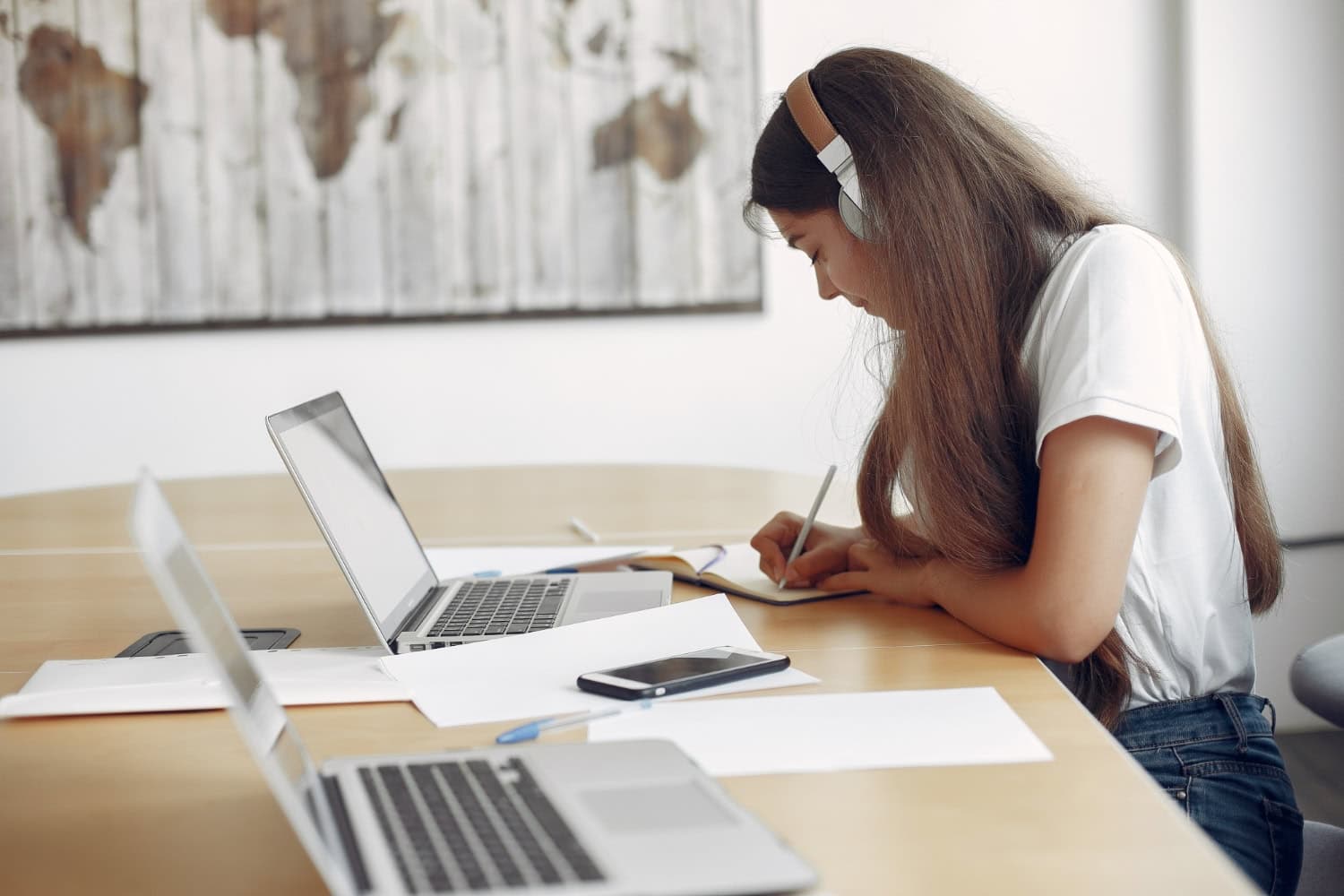
Na co všechno před nákupem myslet?
Notebook pro vysokoškoláka
Určitě zvažte obor studia. Je velký rozdíl, zda mu notebook bude sloužit především k procházení internetu a psaní seminárek ve Wordu, pak si vystačí i s levným low-endem, nebo bude muset pravidelně pracovat s technickými nebo grafickými programy, které mají zpravidla vyšší nároky na výkon. Požadavky nejlépe předem zjistěte přímo od školy.
Notebook pro středoškoláka
Středoškolské studium obvykle neklade velké nároky na technické parametry notebooku. I tak se snažte myslet dopředu, abyste hned za rok nebo dva nemuseli pořizovat nový počítač, který bude lépe splňovat specifické požadavky vysokoškolského studia.
Notebook pro školáka
Na základní škole slouží notebook hlavně k domácím úkolům, online výuce a psaní referátů. Výkon proto nemusí být vysoký, stačí levnější model s 16 GB RAM, SSD od 256 GB a displejem 13 až 14 palců. Takový notebook váží kolem 1,5 kg a vejde se do školní tašky.
U dětí víc než výkon rozhoduje odolnost. Vybírejte notebook s pevnými panty a pevným šasi, k němu pořiďte ochranné pouzdro. Rodičovskou kontrolu a časové limity nastavíte přímo v operačním systému, bez placených aplikací.
Přenosnost
Bude student notebook převážet jen občas mezi domovem a kolejemi, nebo s brašnou přes rameno bude celý den běhat po městě a projíždět desítky stanic MHD? Ve druhém případě je lepší zvolit co nejlehčí a nejlépe přenosný model a případné kompromisy například v rozměrech obrazovky nebo klávesnice kompenzovat externími doplňky pro pohodlnější práci doma.

Způsob využití vs. výdrž
Dlouhé cestování vlakem nebo autobusem se dá skvěle využít k dohánění studijních restů. Pokud notebook vydrží bez připojení do zásuvky i několik hodin, může to být velká výhoda. Velká kapacita baterie studentovi umožní pracovat prakticky odkudkoli.
Notebook na hraní her
Na notebook pro studenta nepohlížejte výhradně jako na pracovní nástroj. Stane se i jeho společníkem pro volný čas. Pokud se student rád odreagovává hraním PC her, vybírejte takový, na kterém bude možné plnohodnotně spustit alespoň běžné počítačové hry. To znamená, že by měl mít ideálně samostatnou (tzn. dedikovanou) grafickou kartu, dostatečně velké SSD úložiště a alespoň 16 GB RAM. O nejlepších noteboocích na hraní her jsme napsali samostatný článek.
Operační systém
Některé školou požadované programy mohou být dostupné pouze pro operační systémy Windows – z tohoto důvodu jsou pro studentské notebooky obecně nejlepší volbou. Pokud zvažujete koupi MacBooku, dobře se o tom informujte, abyste později nemuseli vymýšlet komplikovaná řešení. MacBooky s procesory Apple Silicon (M1, M2 a novější) však nabízejí vynikající poměr výkonu a výdrže baterie, což může být pro studenty velmi užitečné.
Přemýšlíte-li nad nákupem staršího notebooku z druhé ruky, ověřte si předem, zda jeho operační systém bude aktuálním požadavkům školy dostačovat, a případně počítejte s nutností upgradu na vyšší verzi.
Rozměry a hmotnost
Nejlehčí notebooky mají pod 1,5–2 kg a jsou ideální pro časté přenášení. Těžší přístroje nad 2,5 kg už zádům studenta dají pěkně zabrat. To se může časem projevit problémy s páteří.

Nemusí vždy platit, že čím menší rozměry notebooku, tím nižší bude i hmotnost. Vždy záleží i na typu baterie a použitých materiálech. Notebooky s převahou plastových komponentů bývají zpravidla lehčí, ale zároveň méně odolné.
Vybíráte notebook na internetu a nemáte představu, jaká váha je pro vás „už moc“? Dejte na sebe několik knih, jejichž váha dohromady odpovídá hmotnosti vybraného notebooku, a zkuste je potěžkat v ruce. Nebo si je naložte do batohu a chvilku se s nimi procházejte.
Rozměrově větší notebooky mají výhodu nejen větší obrazovky, ale také pohodlnějšího uspořádání klávesnice. U studentů pracujících s čísly je velmi užitečná samostatná numerická sekce/blok klávesnice. Její absenci můžete v domácím prostředí dohnat přikoupením plnohodnotné externí klávesnice.
Obrazovka
Pro psaní seminárek, prohlížení internetu a sledování seriálů je dostatečná i 14" úhlopříčka. Velká 17" obrazovka je ideální pro práci s technickými nebo grafickými programy a na hraní her. Standardem je dnes Full HD rozlišení (1 920 × 1 080 px), ale mnoho moderních notebooků nabízí i vyšší rozlišení jako 2K nebo 4K, což je výhodné zejména pro grafické práce.
Spousta moderních notebooků má dotykový displej, což vám může usnadnit práci a umožnit např. snadné kreslení náčrtů bez použití papírů a následného skenování. Některé mají flexibilní šasi a dají se používat i jako tablet. Pro kreativní obory stojí za zvážení notebooky s podporou stylusu.

Kompromis na velikosti obrazovky z důvodu skladnějších rozměrů nebo nižší celkové váhy můžete doma „dohnat“ přikoupením neomezeně velkého externího monitoru. U technických oborů se tomu dříve nebo později beztak nevyhnete.
Výdrž baterie
Ve školních posluchárnách mnohdy nebývají k dispozici zásuvky, nebo jich není dostatek pro všechny. Slušný studentský notebook by měl vydržet alespoň 6–8 hodin, ty lepší zvládnou i 10–15 hodin na jedno nabití. Úsporný notebook s velkou kapacitou baterie vám umožní pracovat i na cestách, z knihovny, kavárny nebo klidně ze zahrady.
V případě notebooku, u kterého student přes semestr stráví spousty času a bude jej často nosit mimo domov, na tomto parametru určitě nešetřete. Bohužel ne vždy se předem od výrobce nebo prodejce dozvíte přesnější informace o výdrži. Navíc vždy záleží i na způsobu používání.

Technické parametry
- 1)Procesor – Čím výkonnější a novější typ procesoru, tím rychleji na notebooku budou běžet programy. To je důležité zejména pro budoucí informatiky, projektanty nebo třeba designéry. Za minimum u studentského notebooku považujeme procesory Intel Core Ultra 5 a AMD Ryzen 5 aktuální generace. V případě technických oborů miřte alespoň na Intel Core Ultra 7 nebo AMD Ryzen 7, a pro obory pracující s umělou inteligencí nebo 3D modelováním zvažte i nejvýkonnější procesory Intel Core Ultra 9 nebo AMD Ryzen 9.
- 2)Operační paměť RAM – Čím více operační paměti, tím více programů můžete používat zároveň nebo rozjet i složitější programy a hry. U základních notebooků se obvykle setkáte s 8 GB RAM. Za standard považujeme dnes 16 GB RAM, a notebooky i pro hraní her nebo technické programy (např. AutoCAD, Adobe Illustrator, aplikace pro strojové učení) by měly být osazeny nejlépe alespoň 32 GB RAM.
S technickými parametry notebooků se můžete podrobněji seznámit v našem článku jak vybrat notebook.
- 1)Úložiště – Na výběr máte mezi dvěma technologiemi: HDD (mechanický pevný disk) nebo SSD (moderní „flashové“ úložiště). SSD varianty jsou podstatně svižnější a odolnější vůči mechanickému poškození (neobsahují pohyblivé části), ale také dražší. Existuje jich více druhů podle sběrnice, na kterou jsou připojeny. Pokud chcete, aby vám nebo vašemu potomkovi notebook vydržel spolehlivě sloužit i několik studentských let, doporučujeme zde nešetřit a preferovat SSD, a to o kapacitě alespoň 512 GB, nejlépe rychlejší typ NVMe SSD, které nabízí až několikanásobně vyšší rychlosti než starší SATA SSD.
- 2)Grafická karta – Většina notebooků obsahuje integrovanou grafickou kartu. Pokud nekupujete herní notebook, nemusíte se jejími parametry příliš zabývat a bez problémů si vystačíte s běžně nabízeným standardem. Pro hráče a studenty oborů, jako je grafický design, architektura nebo strojové učení, je vhodnější výkonnější samostatná (neboli dedikovaná) grafická karta s vlastní pamětí. I tak moc nepočítejte s tím, že by grafický výkon notebooku mohl konkurovat herním stolním PC.
Pořídili jste si nový notebook a časem zjistili, že jeho hardwarová výbava nedostačuje vašim potřebám? V některých případech je možné ji dodatečně změnit (například prohodit HDD za SSD). Bohužel tím může dojít k porušení záruky a váš stroj se tím stane nereklamovatelným. Potom už záleží na přístupu prodejce.
Konektivita
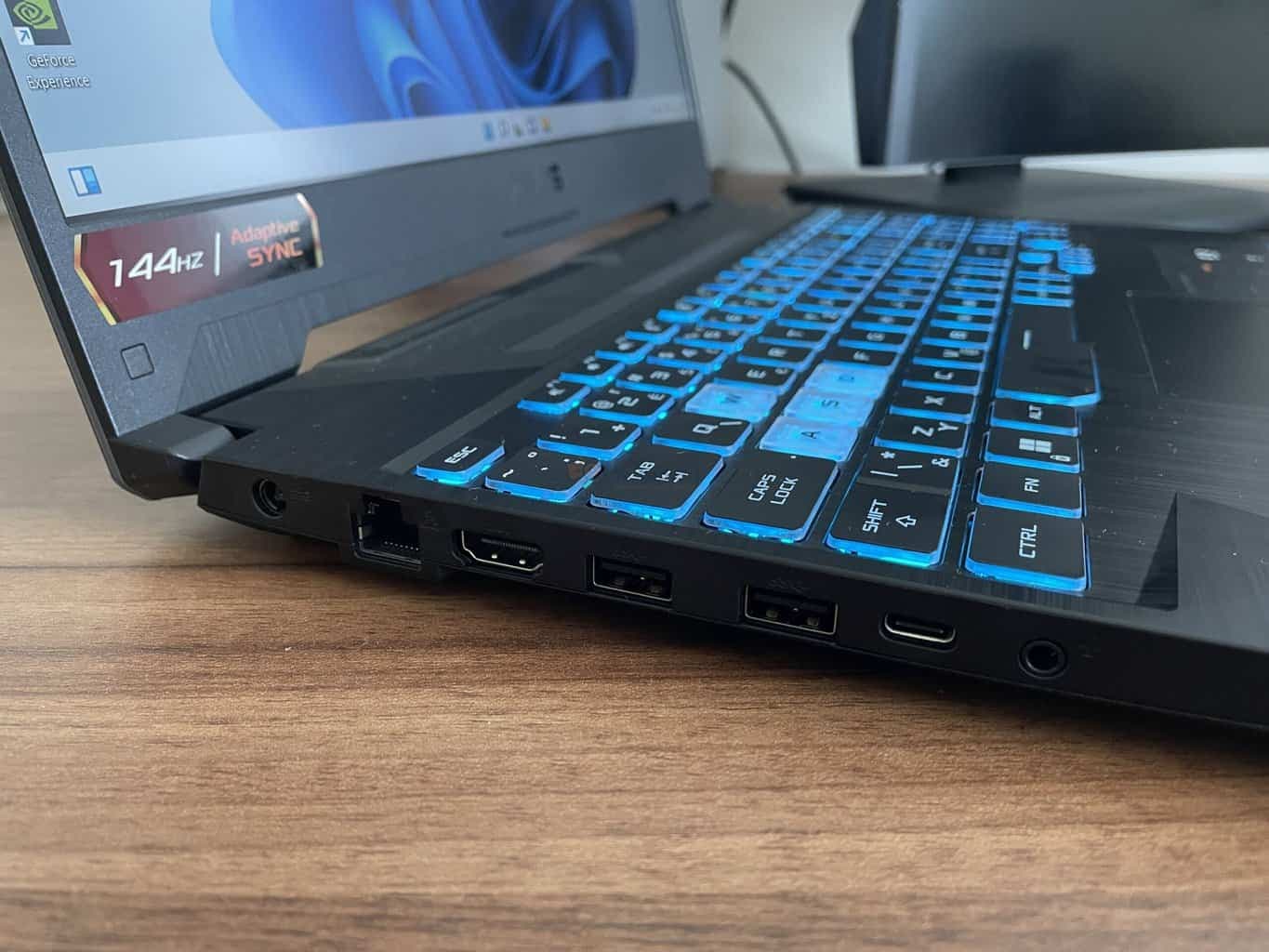
Samozřejmostí by měla být Wi-Fi 6, Bluetooth a několik USB portů. Praktické je USB-C s podporou nabíjení a obrazového výstupu; Thunderbolt nebo USB4 představují výhodu. Optická mechanika se dnes v noteboocích objevuje jen výjimečně a v případě potřeby ji lze nahradit externí USB mechanikou.
Webkamera a mikrofon
Webkamera a mikrofon dnes patří do standardní výbavy notebooků. V době častých online přednášek a seminářů, kdy školní výuka často probíhá také na dálku, a i pracovní pohovory nebo porady jsou často pořádány formou videohovorů, je důležité, aby měl notebook webkameru kvalitní, ideálně s rozlišením alespoň Full HD (1080p). Mnohé starší notebooky měly kamery s nízkým rozlišením 720p, které poskytují spíše průměrnou kvalitu obrazu. V případě častých videohovorů zvažte přikoupení samostatné webkamery vyšší kvality, zejména pokud plánujete natáčet YouTube videa nebo vést profesionální online prezentace.
Jak poznat kvalitní zpracování?
Časté přenášení notebooku může způsobit jeho rychlejší mechanické opotřebování a poškození. Zvolte proto notebook s tělem z pevného odolného plastu a ideálně kovovými komponenty, třebaže na úkor pár set gramů navíc. Zejména u plastových kloubů (tzv. pantů) levných notebooků hrozí ulomení nebo utržení.
Doplňky k notebooku
Brašna/batoh na notebook
Pro bezpečné a pohodlné přenášení notebooku naprosto základní výbava. Pokud nechcete investovat do brašny nebo extra batohu, pořiďte si alespoň ochranné pouzdro na notebook, které snadno vložíte do běžného batohu nebo velké kabelky.
Myš
Zajistí vyšší komfort při práci s notebookem. Doporučujeme zvolit bezdrátovou variantu, na přenášení je praktičtější a skladnější. V úvahu připadá i herní myš.
Klávesnice
Psaní dlouhých esejí i zadávání čísel bude s klasickou klávesnicí komfortnější.
Externí monitor
I k notebooku malých rozměrů lze doma připojit velký monitor, se kterým je běžná práce do školy i hraní her podstatně pohodlnější. Lépe jej nastavíte do správné výšky, která je šetrná pro záda a krční páteř. A samozřejmě toho víc uvidíte.
Sluchátka
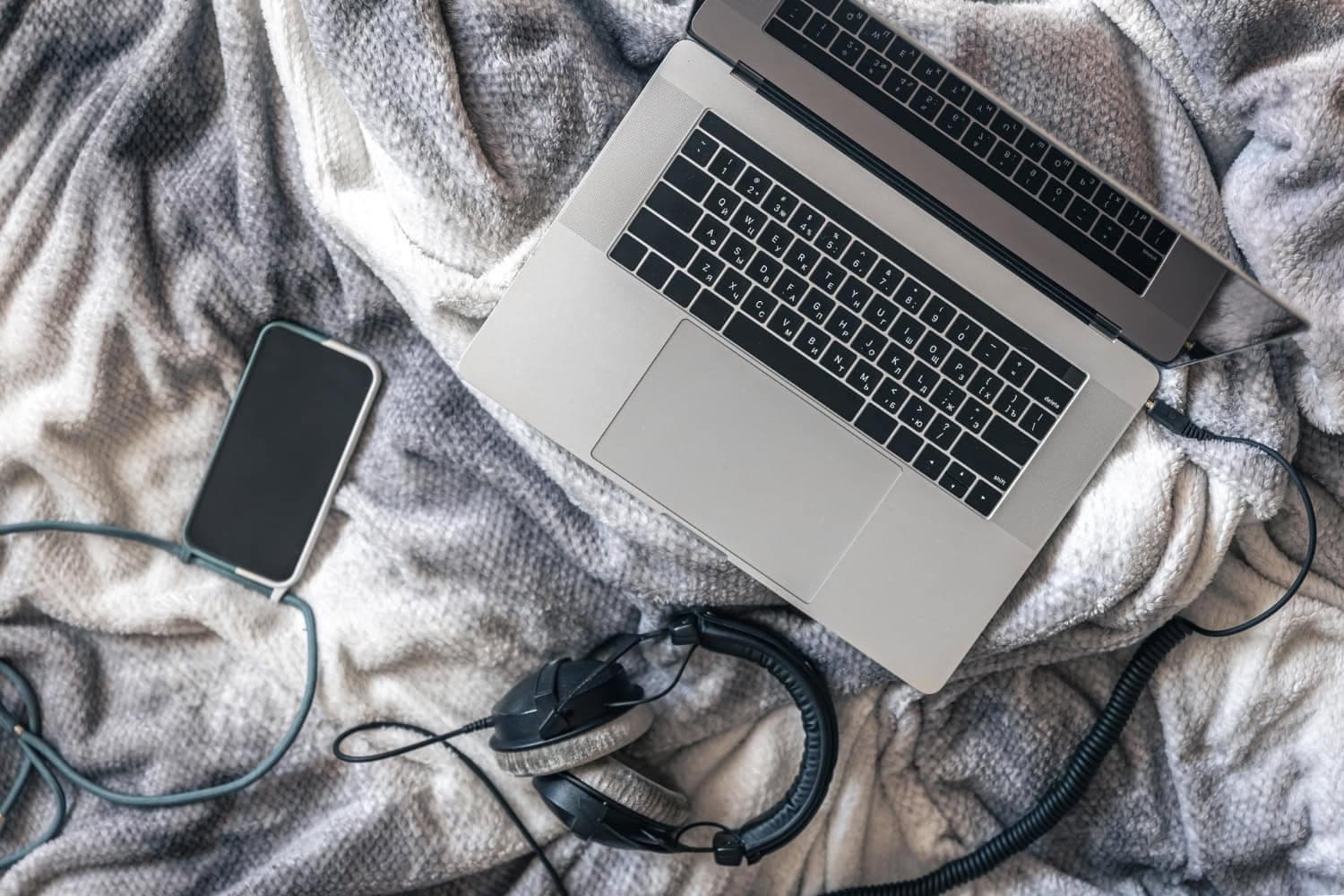
Na veřejných místech, jako jsou knihovny a studovny nebo sdílené studentské pokoje, se bez sluchátek neobejdete. Můžete zvolit moderní bezdrátová, nebudete je muset neustále sundávat při podávání knih nebo cestách na toaletu. Aktuální výběr najdete zde.
Dokovací stanice
Pro zvýšení konektivity notebooku doma je užitečná dokovací stanice, která umožní připojení více monitorů, klávesnice, myši a dalších periferií pomocí jediného kabelu.
Nejoblíbenější notebooky pro studenty
Často kladené otázky
Jaký notebook do školy, aby se nesekal?
Aby notebook plynule zvládl prohlížeč s desítkami karet, kancelářské programy a videohovor zároveň, potřebuje aspoň 16 GB RAM, SSD o kapacitě 512 GB a procesor střední třídy aktuální generace. S 8 GB RAM se při souběhu více aplikací začne zpomalovat, a to nejpozději s dalšími aktualizacemi systému. Notebook s mechanickým pevným diskem dnes do školy nekupujte vůbec.
Jaký notebook stačí středoškolákovi?
Gymnazistovi a studentovi obchodní akademie stačí lehký notebook s displejem 14 palců, 16 GB RAM, SSD od 512 GB a výdrží aspoň 8 hodin. Vyšší výkon potřebují studenti průmyslovek zaměřených na informatiku, strojírenství nebo grafiku, kteří pracují s CAD a grafickými programy. Tam počítejte s 32 GB RAM a dedikovanou grafickou kartou. Notebook koupený v prváku by měl vydržet do maturity.
Jaký notebook potřebuje student technického oboru nebo architektury?
Pro CAD, 3D modelování, střih videa nebo strojové učení počítejte s procesorem vyšší řady, aspoň 32 GB RAM, dedikovanou grafickou kartou s vlastní pamětí a SSD od 1 TB. Hodí se displej 15,6 až 16 palců s věrným podáním barev. Část projekčního softwaru běží jen na Windows, proto si seznam požadovaných programů vyžádejte od fakulty ještě před nákupem.
Notebook, nebo stolní počítač pro studenta?
Pro většinu studentů je lepší notebook, protože ho vezmou na přednášku, do knihovny i na kolej. Stolní počítač dá za stejné peníze vyšší výkon a snadno se rozšiřuje, jenže zůstane doma. Vyplatí se jen tomu, kdo se učí hlavně u stolu a potřebuje výkon na hry nebo grafiku. Na přenášení pak stačí levný lehký notebook.
Kolik stojí elektřina pro notebook při studiu?
Velmi málo. Notebook při psaní, prohlížení webu a videohovorech odebírá zhruba 15 až 30 W. Při 5 hodinách denně spotřebuje 0,1 až 0,15 kWh, což při ceně elektřiny 6 Kč/kWh dělá 60 až 90 haléřů denně a zhruba 200 až 300 Kč za rok. Notebook s dedikovanou grafikou si při hraní vezme kolem 150 W, hodina hry vyjde asi na 1 Kč.
Jak dlouho vydrží baterie notebooku, než začne slábnout?
Baterie ztrácí kapacitu postupně podle počtu nabíjecích cyklů. Výrobci obvykle počítají s 300 až 1 000 cykly, než klesne na 80 % původní kapacity, takže po 2 až 4 letech každodenního nabíjení bývá výdrž znatelně kratší. Životnost prodloužíte, když zapnete omezení nabíjení na 80 %, které má většina notebooků v nastavení, a notebook nenecháte nabíjet v horku.
Zdroje
Při psaní tohoto článku jsme použili následující nezávislé zdroje:
Autor článku

Nadšená kuchařka a expertka na vše kolem beauty a zdravého životního stylu. Ráda cestuje a objevuje nové chutě. Ve volném čase cvičí jógu, čte historické romány a tráví čas se svojí malou dcerkou. Facebook